自分で使う用に作ったソフトですが,需要があればと思い公開します。 学生が趣味で作ったものなので,動作性はあまりよくないかもしれませんが,大目に見てください。
注意
本ソフトウェアの動作は保証しません。 また,本ソフトウェアの利用によってお使いのコンピュータが破損するなどの損益を被った場合も責任を負いかねます。 ご利用は自己責任でお願いいたします。
このソフトの概要
— Splatoon2の録画に対応した自動編集ツールです。
— 録画ファイルを選択すると,試合以外の部分を自動でカットします。
使い方
ソフトをダウンロードします。
パスワードは「ikacut」です。
zipファイルを解凍し,ダブルクリックで「イカカット.exe」を起動してください。 数秒待つと,「イカカット」というウィンドウが立ち上がります。
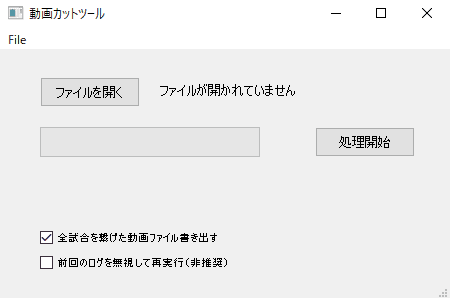
「ファイルを開く」をクリックし,録画ファイルを選択してください。
正しくファイルが開かれると,「ファイルが開かれていません」の部分がファイル名に変わります。
各試合ごとの短い動画のみがほしい場合は,下の「全試合を繋げた動画ファイルを書き出す」のチェックを外してください。
準備ができたら,処理開始をクリックします。
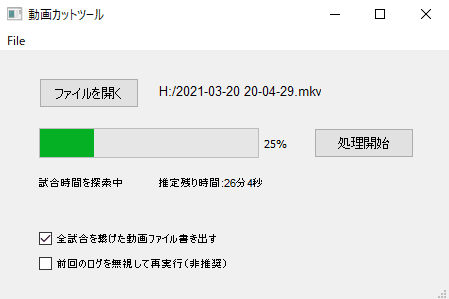
このような画面になったら,処理が完了するまでお待ちください。 緑のバーが満たされると,試合時間の検索が終了し,自動での切り抜き処理に入ります。
切り抜き処理の間,黒い画面が表示されることがありますが,無視してください。

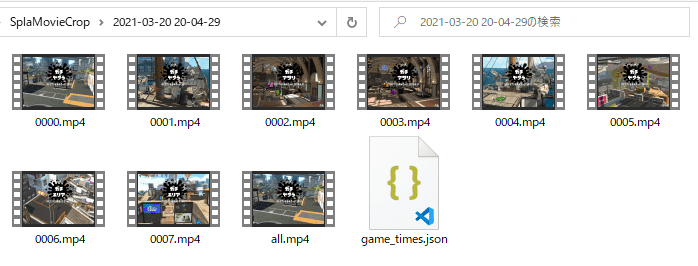
全ての処理が終わると,動画ファイルと同じ名前のフォルダができます。

フォルダの中に,数字がタイトルになっているMP4の動画があると思います。再生して確認してみてください。
「all.mp4」は全試合を続けた動画ファイルになります。
動作確認環境
- OS: Windows10 Home 64bit
- キャプチャーボード: elgato Game Capture HD 60S
- 録画ソフト: OBS studio
お問い合わせ,要望など
お願い
本ソフトウェアを利用して作成した動画をアップロードする場合,
無料ソフトウェア「イカカット」を利用して作成した動画です。(リンク: https://splatool.nasubikun.com/movie-crop-tool/ )
などとご記載いただけると幸いです。(必須ではありません)